1. 운영체제(OS)
- 시스템 하드웨어관리하다 응용 소프트웨어실행할 하드웨어 추상화 플랫폼 및 일반 시스템 서비스를 제공합니다. 시스템 소프트웨어오전.
- 최근 가상화 기술의 발전과 가상 기기 위에서도 가능합니다.
- 입/출력 및 메모리 할당과 같은 하드웨어 기능의 경우 운영 체제는 응용 프로그램과 컴퓨터 하드웨어 간의 다리 역할을 합니다. 중재 역할하다
- 휴대폰, 게임 콘솔, 슈퍼컴퓨터, 웹 서버에 이르기까지 컴퓨터를 포함한 모든 기기에서 찾아볼 수 있습니다.
- 이는 한편으로는 소비자를, 다른 한편으로는 프로그램 개발자를 단일 시장에 통합합니다. 양면 플랫폼오전.
- 최신 PC 운영 체제에는 Windows, Mac OS 및 Linux가 포함됩니다.
- 실행 중인 응용 프로그램이 메모리, CPU 및 입/출력 장치와 같은 리소스를 사용할 수 있습니다. 추상적인그래서 파일 시스템 등의 서비스를 제공
- 멀티태스킹운영 체제는 여러 응용 프로그램이 실행되는 동안 모든 프로세스를 종료합니다. 스케줄링그래서 동시에 이루어짐반짝반짝 빛나는 효과가 있어요
2. 운영 체제 구성 요소
2-1 핵심
- 운영 체제에서 가장 중요한 프로그램 중 하나이며, 하드웨어 관리하는 매니저입니다
- 프로그램 실행을 위한 CPU, 메모리 및 디스크 공간 물리적 장치 배포하다.
- Linux 커널은 Linux 운영 체제의 주요 구성 요소이며 하드웨어 및 프로세스 연결핵심 인터페이스입니다.
- 두 관리 리소스 간에 가능한 한 효과적으로 통신합니다.
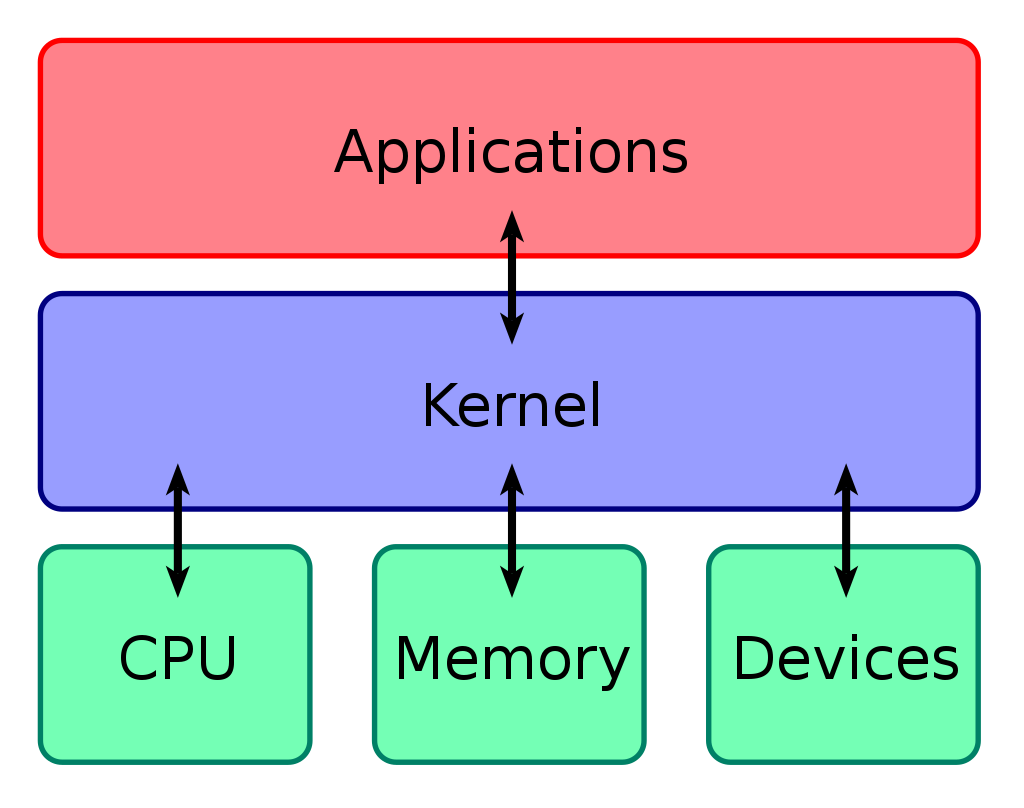
■ 커널 기능
하나. 메모리 관리 : 무엇을 저장하는 데 사용되는 메모리의 위치와 양을 추적합니다.
2. 공정 관리 : 중앙 처리 장치(CPU)를 사용하는 프로세스, 시기 및 기간을 결정합니다.
삼. 장치 드라이버 : 하드웨어와 프로세스 사이의 중개자 역할을 합니다.
4. 시스템 호출 및 보안 : 프로세스의 서비스 요청을 받습니다.
2-2 소매
- 사람들이 사용 명령프로그램 실행을 허용하는 인터페이스입니다.
- 셸에서 프로그램에 직접 명령을 전달할 수 있고 내부적으로 함수를 만들 수 있으며 초기 환경 설정을 할 수 있습니다.
- 명령줄 셸은 명령줄 인터페이스 (CLI)그래픽 쉘은 그래픽 사용자 인터페이스(GUI)제안
2-3 예배 규칙서
- 산술에서 파일 분류으로 사용되는 공간입니다
- 파일 시스템의 파일과 다릅니다. 하위 디렉토리이루어져있다
- 컴퓨터의 디렉토리 접합재 또는 목록라고도 함
- 같은 디렉토리에 있는 파일 컴퓨터에 저장가 되었다 목록되고 관리하다
- 다른 디렉토리 내의 디렉토리는 디렉토리의 하위 디렉토리이거나 하위 디렉토리그것은 말한다.
- 디렉토리는 나무 구조를 형성하다
- 하위 디렉토리와 분류된 디렉토리 사이의 관계를 설명하기 위해 상위 디렉토리그리고 하위 디렉토리용어도 사용됩니다.
3.리눅스
- 리눅스는 컴퓨터 운영 체제이며 핵심수단
- 자유 소프트웨어 개발 및 오픈 소스의 가장 유명한 예입니다.
- 여러 개의 사용자, 다중 작업(멀티태스킹) 및 다중 스레드 지원 네트워크 운영 체제(NOS)오전.
- 리눅스는 제조업체 독립성수업 낮은 개발 비용, 보안데스크톱 컴퓨터용 운영 체제로서 보안상의 이유로 인기가 높아지고 있습니다.
- 원래 Intel 386 마이크로프로세서용으로 설계되었지만 이제는 다양한 컴퓨터 아키텍처를 지원합니다.
- 개인용 컴퓨터에서 슈퍼 컴퓨터, 휴대폰, 개인용 비디오 레코더와 같은 임베디드 시스템에 이르기까지 모든 분야에서 널리 사용됩니다.
- Linus Torvalds는 커널을 개발하고 GNU에서 개발된 나머지 명령 프로그램을 도입하여 현재 Linux로 발전했습니다.
4. 리눅스 파일 구조
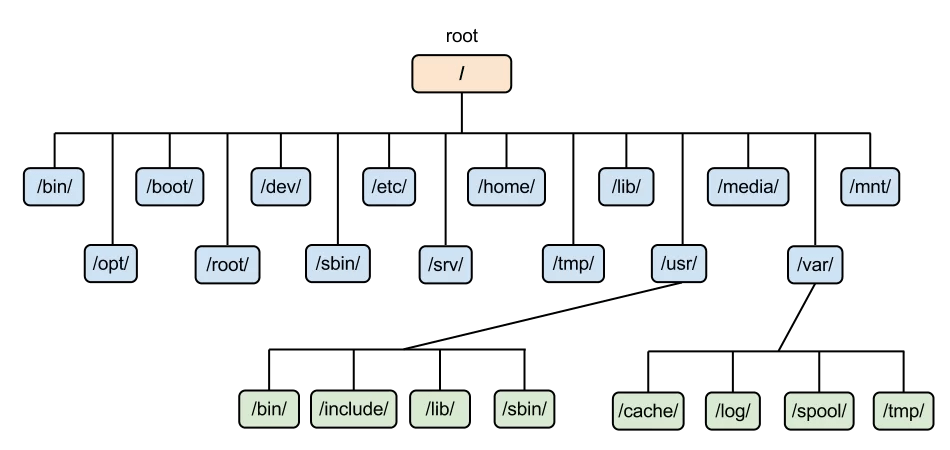
| 디렉토리 이름 | 설명 |
| 집 | 사용자 홈 디렉토리가 생성되는 위치. |
| 미디어 | CD_ROM 또는 USB와 같은 외부 장치를 연결하기 위한 디렉터리입니다. |
| 고르다 | 추가 패키지가 설치될 디렉토리입니다. |
| 개발자 | 장치 파일이 저장되는 디렉터리입니다. |
| 뿌리 | 루트 계정의 홈 디렉토리입니다. |
| 체계 | Linux 커널에 대한 정보가 포함된 디렉토리입니다. |
| 등 | 기본 실행 파일 및 라이브러리 파일. 헤더 파일과 같은 파일이 저장되는 디렉터리입니다. |
| 부츠 | 부팅에 필요한 정보가 포함된 파일이 들어 있는 디렉터리입니다. |
| 바르 | 시스템 운영 중 발생하는 데이터 및 로그가 저장되는 디렉터리입니다. |
| 온도 | 시스템 사용 중 생성된 임시 데이터를 저장합니다. (부팅 시 초기화) |
| srv | FTP, Web 등 시스템에서 제공하는 서비스의 데이터가 저장되는 디렉토리. |
| 달리다 | 실행 중인 서비스와 관련된 파일이 저장되는 디렉터리 |
| 퍼크 | 프로세스 정보 등 커널 관련 정보가 저장되는 디렉터리 |
| mnt | 파일 시스템을 일시적으로 연결하는 디렉토리 |
| 등 | 다양한 Linux 구성 파일이 포함된 디렉토리 |
5. Oracle VM VirtualBox 환경 설치 및 설정
5-1 필요한 프로그램
- VirtualBox-6.1.40-154048-Win.exe
- CentOS-7-x86_64-Minimal-2009.iso
5-2 환경 설치 및 설정
VirtualBox 설치 관리자 파일을 실행하여 설치한 후 Oracle VM VirtualBox 관리자를 실행합니다.
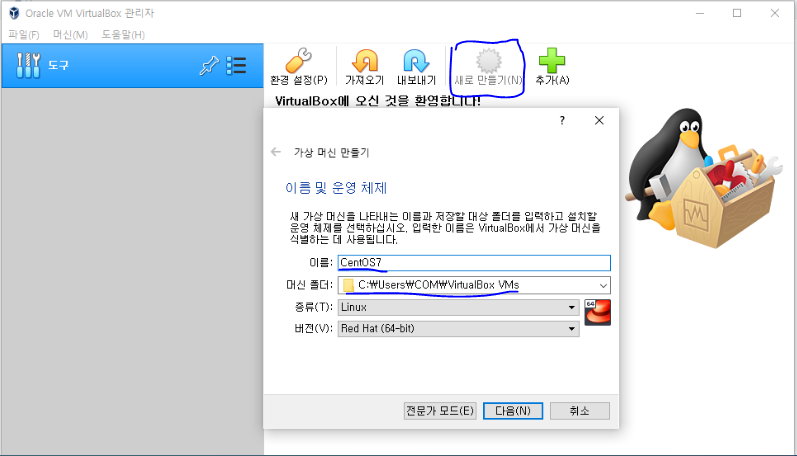
새로 만들기 -> 이름을 CentOS7로 입력 -> 머신 폴더의 경로를 C 드라이브/사용자/VirtualBox VMs 폴더로 설정을 클릭합니다.
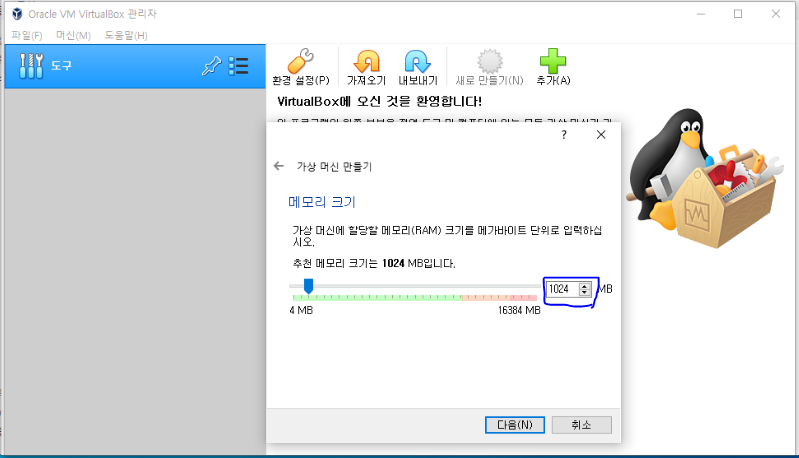
메모리 크기를 1024MB로 설정하고 다음을 클릭합니다.
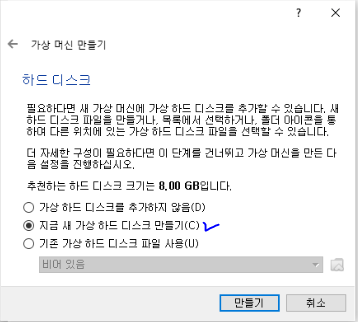
지금 새 가상 하드 디스크 만들기를 클릭한 다음 만들기를 클릭합니다.
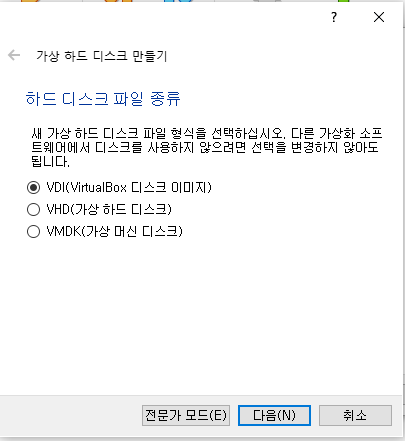
디스크 파일 형식을 VDI(VirtualBox 디스크 이미지)로 선택합니다.
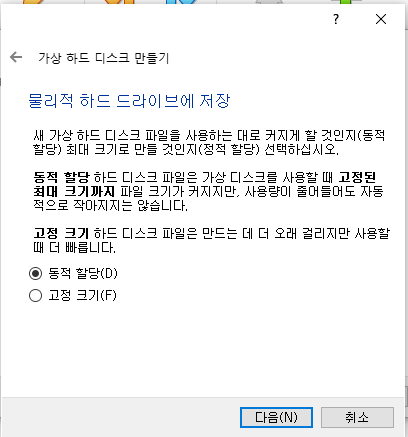
동적 매핑을 선택합니다.
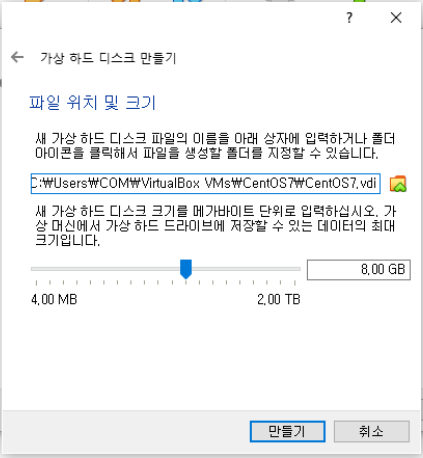
VM에서 CentOS7.vdi를 선택하고 크기를 8GB로 설정한 다음 만들기를 클릭합니다.
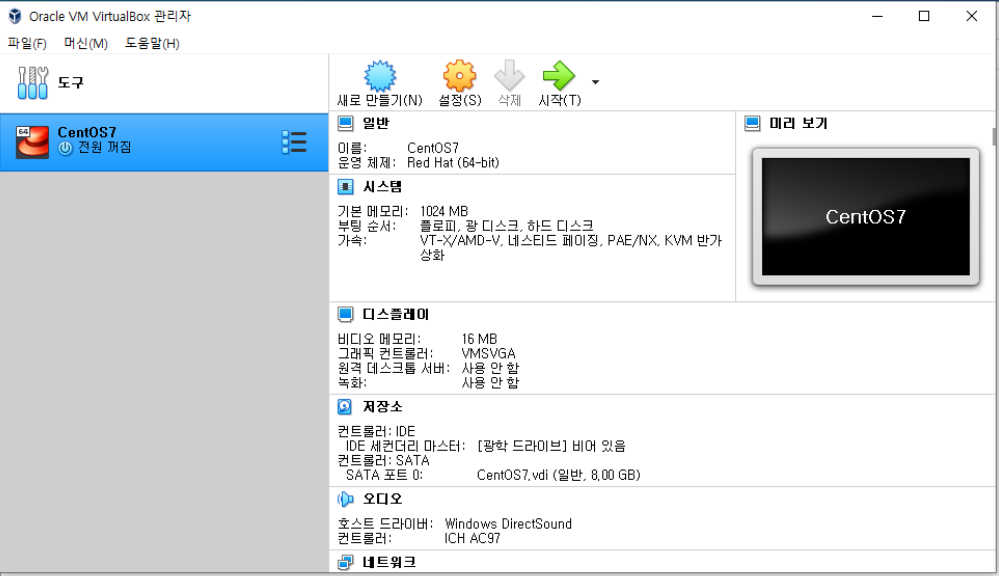
CentOS7 가상 머신을 생성한 결과는 다음과 같습니다.
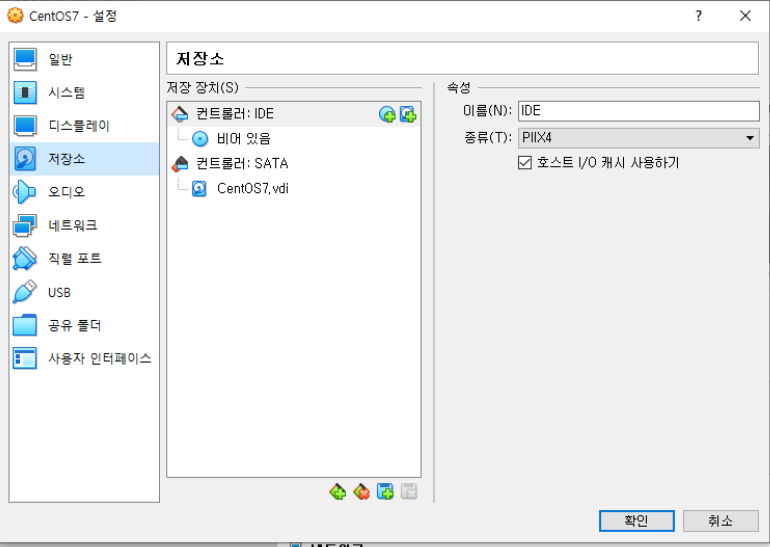
설정을 클릭하여 저장소로 이동하고 IDE를 확인하십시오. 비어 있음을 알 수 있습니다.
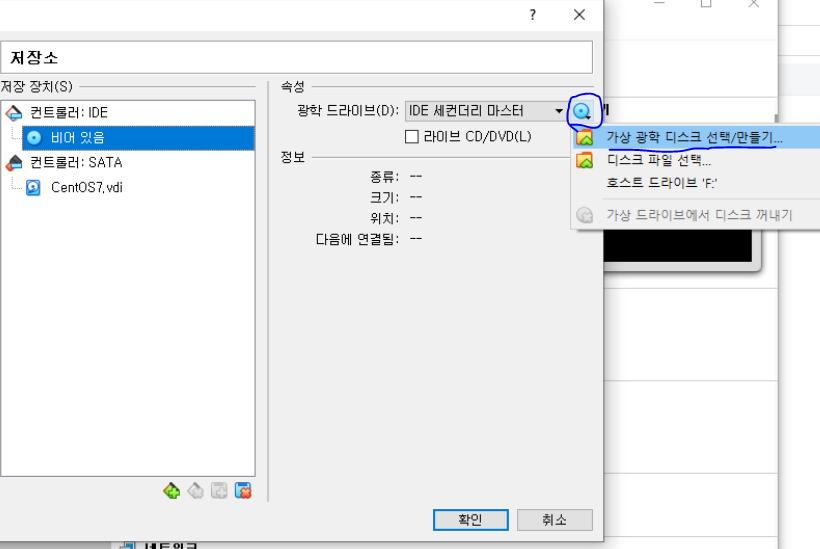
IDE에서 “Blank”를 클릭한 다음 “Properties”에서 “Optical drives” 아래의 파란색 CD를 클릭하여 가상 광 디스크를 선택/생성합니다.
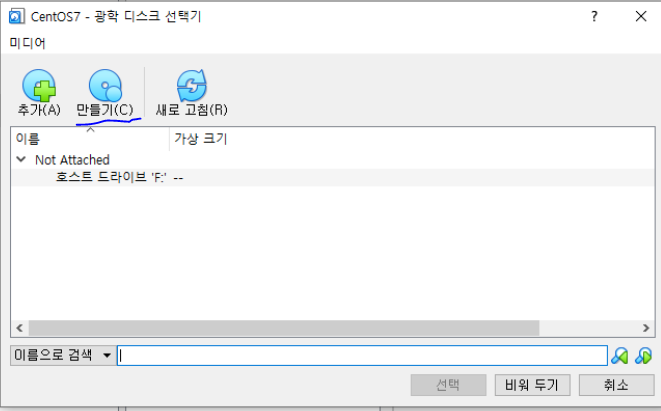
만들기를 클릭합니다.
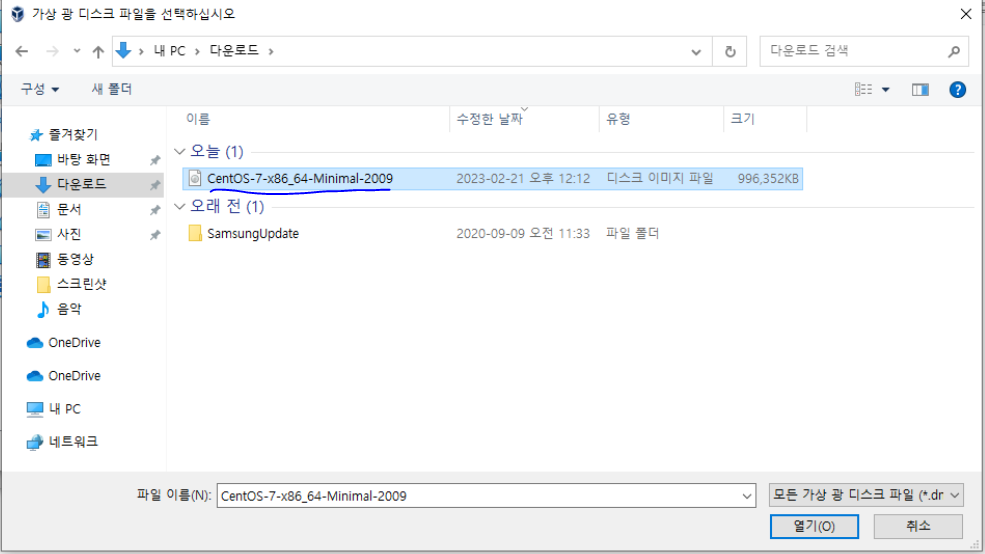
CentOS 7 파일을 선택합니다.
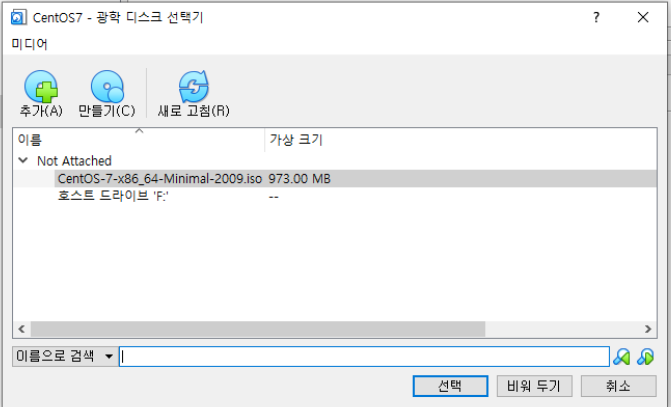
CentOS7을 선택합니다.
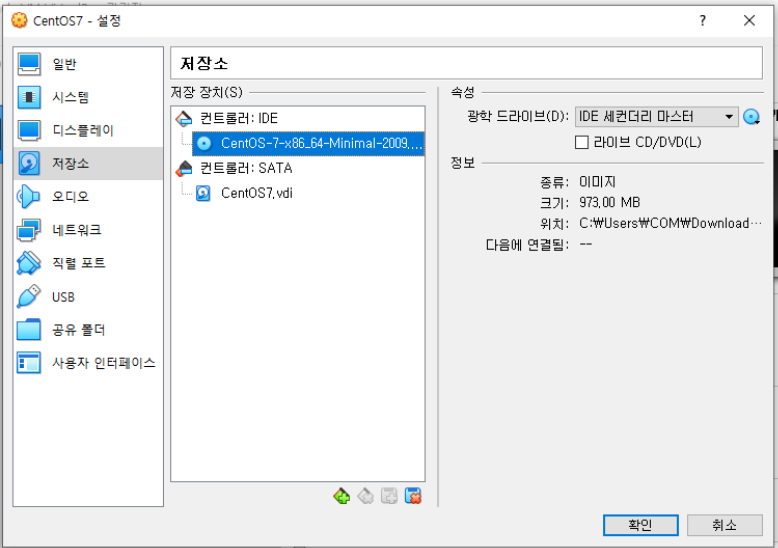
CentOS가 IDE에 포함된 것을 볼 수 있습니다.
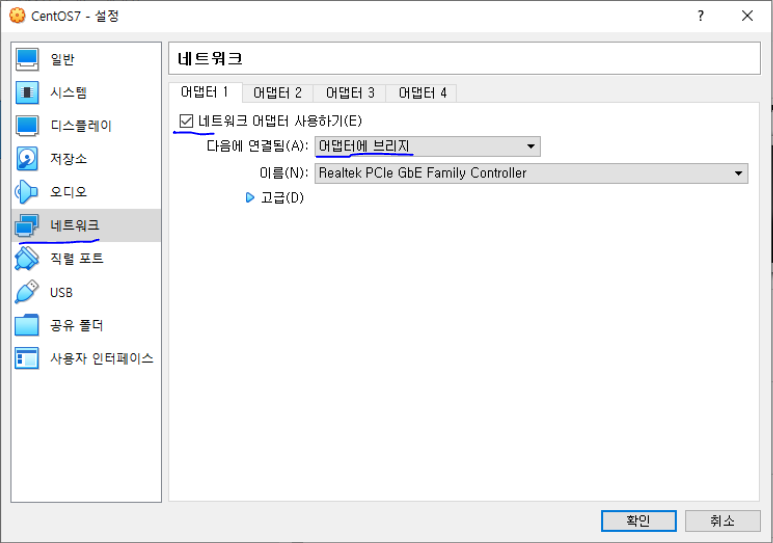
네트워킹 탭으로 이동하여 어댑터 활성화를 선택하고 어댑터용 브리지를 선택한 다음 확인을 클릭합니다.
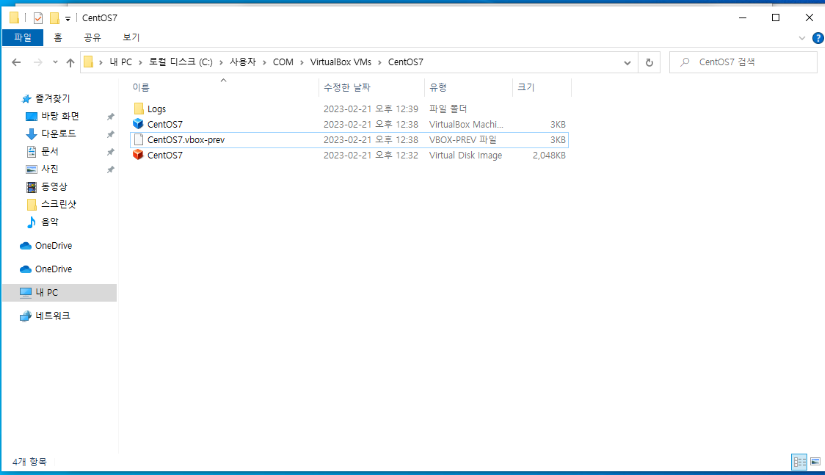
C드라이브에 CentOS7이 설치된 것을 확인할 수 있습니다.
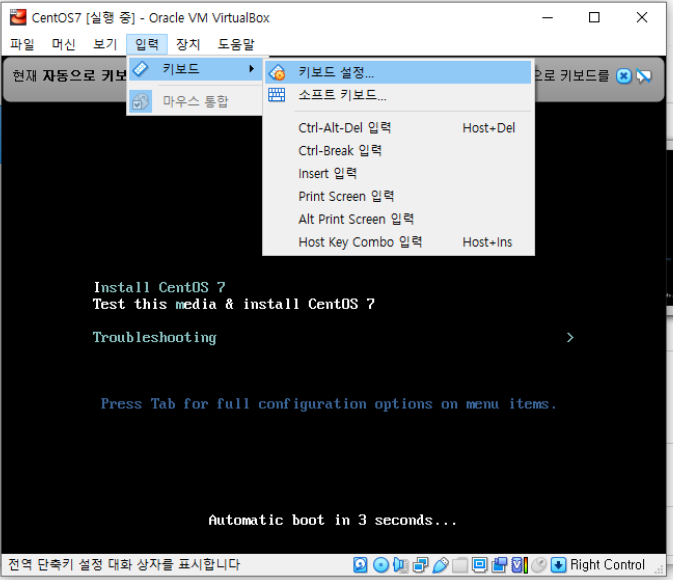
Virtual Box Manager에서 CentOS7 실행을 클릭한 후 CentOS7을 실행합니다. Enter를 클릭한 다음 키보드에서 키보드 설정을 클릭합니다.
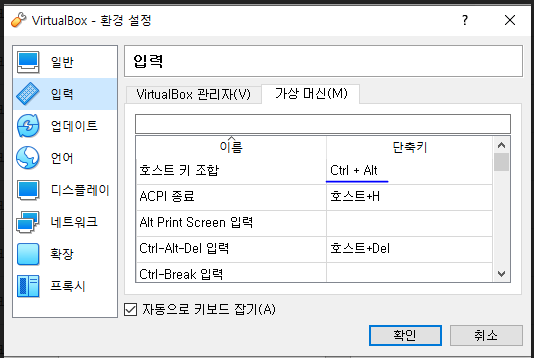
ctrl과 alt를 동시에 입력하여 키보드 단축키를 설정한 다음 확인을 클릭합니다.
Ctrl + Alt를 누르면 VirtualBox에서 마우스 포인터가 해제됩니다.
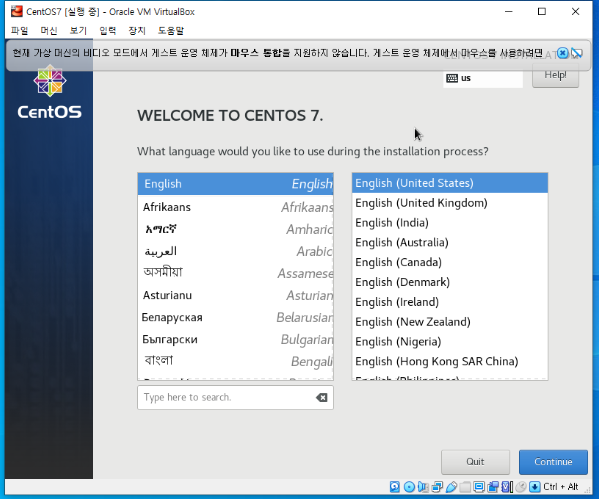
언어로 영어를 선택하고 다음을 클릭합니다.
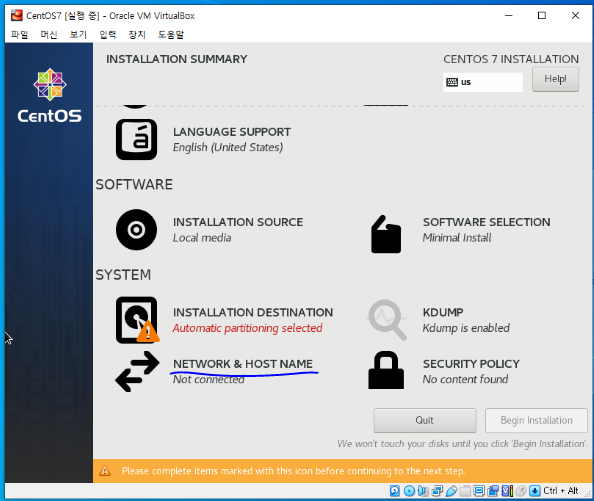
네트워크 및 호스트 이름을 선택합니다.
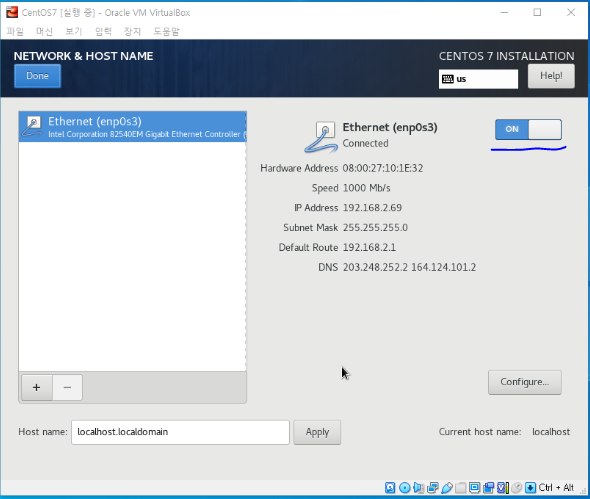
이더넷 연결을 에서 켬으로 변경합니다.
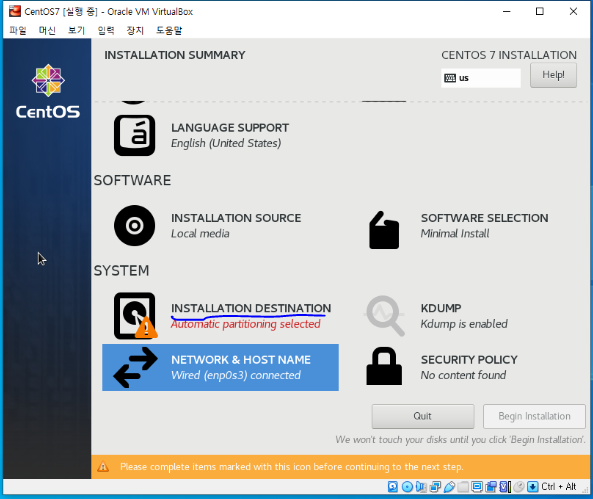
설치 대상을 선택합니다.
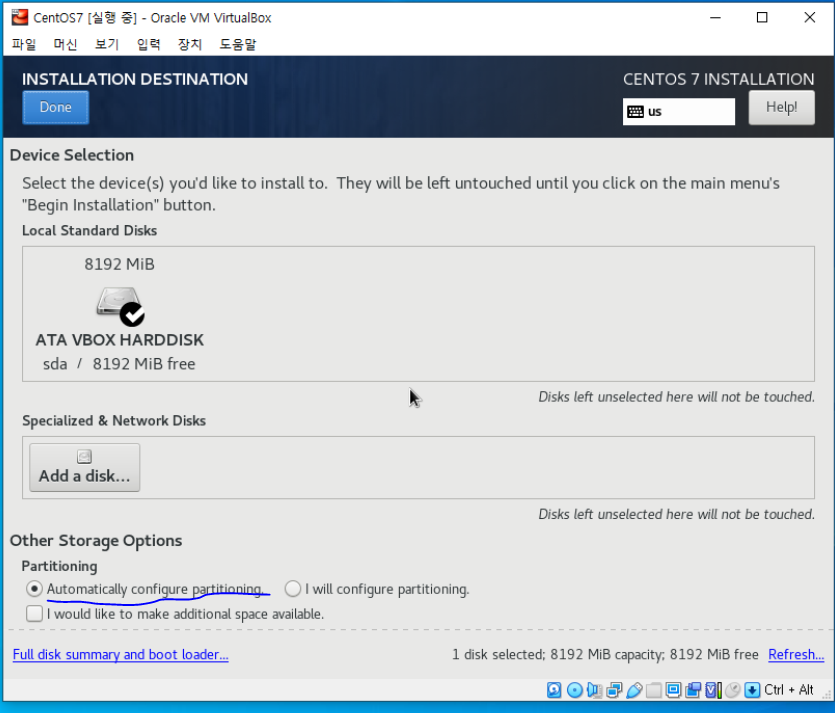
파티셔닝에 대해 자동으로 파티셔닝 구성을 선택합니다.
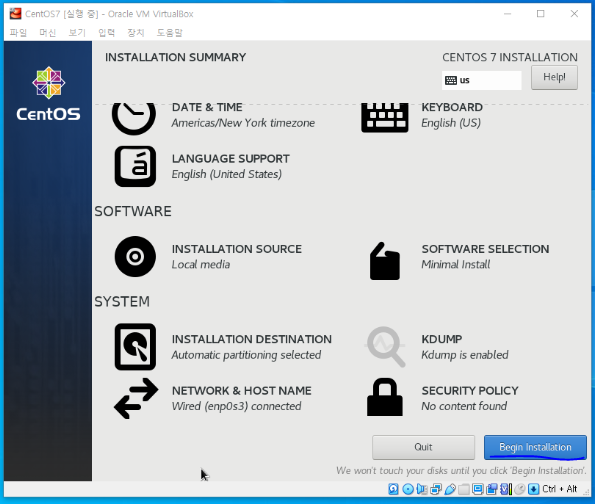
모든 설정을 완료한 후 설치 시작을 클릭합니다.
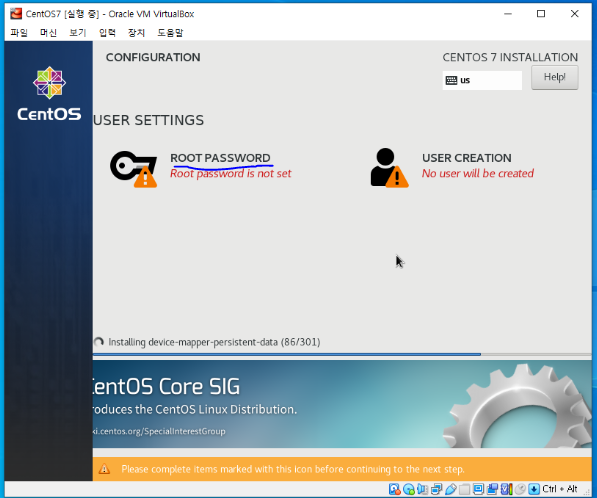
설치 중에 ROOT PASSWORD를 클릭하여 비밀번호를 설정하십시오.
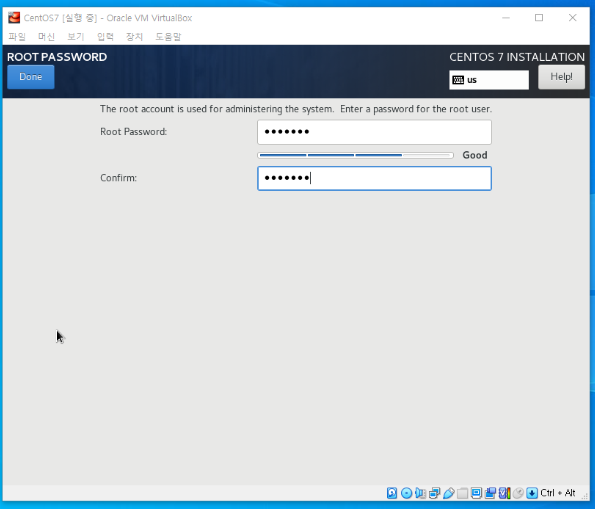
루트 암호를 입력하고 확인을 위해 암호를 다시 입력한 다음 완료를 클릭합니다.
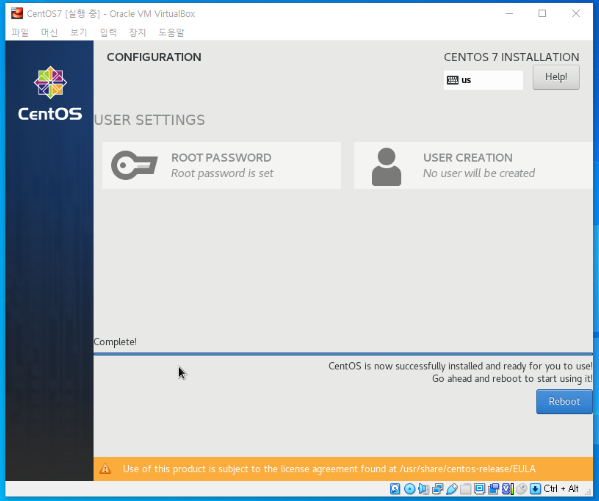
가상 머신을 다시 시작하려면 reboot를 입력하십시오.
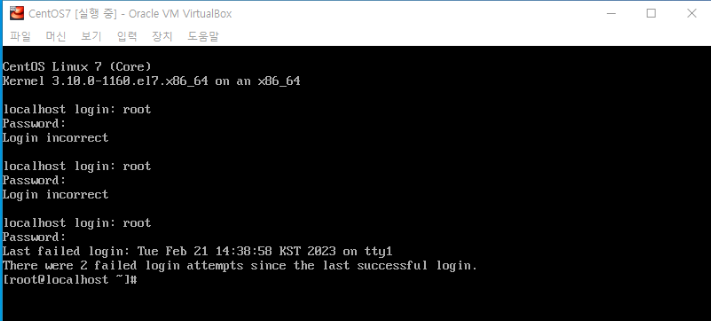
localhost 로그인에 root를 입력하고 지정된 비밀번호를 비밀번호로 입력하여 로그인할 수 있습니다.